Minggu, 18 Mei 2014

TRIK CARA MEMBUKA PASSWORD EXCEL SHEET

Membuat password excel dengan maksud melindungi file/data penting sah2 saja bagi pemilik file. tapi seiring banyaknya file yang tersimpan dan diisi password protect membuat kadang kita lupa password yang sudah kita buat dan file tersebut tidak bisa diedit kembali. Pengalaman admin, hehe. Nah ! kalo password sudah lupa yang ada di pikiran adalah bagaimana  cara membuka password excel yang sudah di protect? Pada kesempatan ini admin ingin share dengan rekan-rekan semua bagaimana cara unprotect sheet/membuka protect sheet dari file Excel yang di protect, atau mungkin juga anda pernah mendapat aplikasi/pernah mendownload file excel yang sheet-nya di protect, untuk itu admin ingin sedikit berbagi bagaimana caranya membuka protect sheet suatu file excel atau cara membuka password excel sheet.
Sebelumnya perlu di ketahui  ada berbagai cara yang di pergunakan untuk membuka protect sheet Excel, mulai dari mempergunakan software / software open office atau dengan script Visual Basic Editor (VBA), cara script VBA adalah cara yang digunakan admin dengan alasan kompabilitas dengan program microsoft excel yang memang menyediakan perintah bahasa pemrograman modul VBS secara defaultnya, mengingat juga beberapa software yang admin coba errors/gagal terus, sedangkan untuk menggunakan open office mengharuskan kita untuk menginstal, berbicara install pasti berbicara kapasitas yang cukup berat dan dapat berdampak pada lambatnya kinerja pada saat membuka atau menjalankan, langsung aja ketahapan membuka password protect sheet :
Step by step trik membuka password excel sheet
1. File excel yang sheet-nya di protect biasanya tidak bisa di edit sama sekali, semua click seolah tidak berfungsi, pada tab “review” admin rasa anda sudah lebih berpengalaman, apabila ada icon file excel bertuliskan unprotect sheet, itu tandanya sheet tersebut di protect oleh pemilik/suhunya atau protect dalam keadaan aktif, untuk lebih jelasnya lihat screen shoot berikut ini, gambar di bawah ini memperlihatkan file excel yang sheetnya di protect sehingga kita tidak bisa meng-editnya :
   
2. Untuk memasukan script VBA lihat bagian sebelah bawah kiri pada tab sheet yang di protect, klik kanan dan pilih “view code” akan terbuka jendela baru secara otomatis (Microsoft visual basic), atau bisa juga dengan cara menekan tombol kombinasi “Alt + F11 di lanjutkan klik insert/module, apabila di bagian tengah sudah muncul jendela baru/module berarti langkah anda sudah benar cara membuka password excel sheet


Code VBA membuka password excel sheet
1.     3. Selanjutnya trik membuka password excel sheet Pada jendela module, copy pastekan kode berikut ini (copy dan paste mulai dari ” Sub InternalPasswords()” sampai dengan “end sub”) :


Copy dan paste code berikut ini :
Sub InternalPasswords()

Dim i As Integer, j As Integer, k As Integer
Dim l As Integer, m As Integer, n As Integer
Dim i1 As Integer, i2 As Integer, i3 As Integer
Dim i4 As Integer, i5 As Integer, i6 As Integer

On Error Resume Next

For i = 65 To 66: For j = 65 To 66: For k = 65 To 66
For l = 65 To 66: For m = 65 To 66: For i1 = 65 To 66
For i2 = 65 To 66: For i3 = 65 To 66: For i4 = 65 To 66
For i5 = 65 To 66: For i6 = 65 To 66: For n = 32 To 126

ActiveWorkbook.Unprotect Chr(i) & Chr(j) & Chr(k) & _
Chr(l) & Chr(m) & Chr(i1) & Chr(i2) & Chr(i3) _
& Chr(i4) & Chr(i5) & Chr(i6) & Chr(n)

ActiveSheet.Unprotect Chr(i) & Chr(j) & Chr(k) & _
Chr(l) & Chr(m) & Chr(i1) & Chr(i2) & Chr(i3) _
& Chr(i4) & Chr(i5) & Chr(i6) & Chr(n)

If ActiveWorkbook.ProtectStructure = False Then

If ActiveWorkbook.ProtectWindows = False Then

If ActiveSheet.ProtectContents = False Then

Exit Sub

End If

End If

End If

Next: Next: Next: Next: Next: Next

End Sub


4. Membuka password excel sheet selanjutnya Lihat bagian kiri atas lembar kerja, highlight atau klik pada sheet yang akan kita buka protectnya.
5. Klik tab Tool/Macros/Internal Password/run/langsung klik F5

6. Tunggu beberapa saat dan klick icon Microsoft Excel di pojok kiri atas atau “Alt + F11 untuk kembali ke lembar kerja, dan kini file excel yang di protect tersebut sudah bisa di edit sesuka hati anda ! lihat juga pada tab “review” kini icon sheet sudah bertuliskan protect sheet sebagai tanda sudah tidak di protect lagi.
Itu sedikit Trik Cara Membuka Password Excel Sheet Semoga bermanfaat.
Komentar dan saran sangat diharapkan untuk kemajuan blog ini.

Minggu, 19 Mei 2013

Cara Mengatasi “This app can’t open. The screen resolution is too low for this app to run”


Saya menemukan masalah berupa error: This app can’t open. The screen resolution is too low for this app to run saat menginstall Windows 8 di netbook Asus dan Acer teman. Ternyata masalah ini terjadi di semua model netbook. Dan seperti kita tahu jika semua netbook memiliki resolution 1024 x 600 atau lebih kecil lagi. Windows 8 mempunyai 2 macam tampilan, desktop dan metro, dan untuk menjalankan metro UI dibutuhkan resolusi 1024 × 768 ke atas. Jika anda telah menginstall Windows 8 dan mengalami masalah ini, Disini saya akan menunjukkan cara untuk memperbaiki error tersebut.
dari keyboard tekan tombol windows +R untuk membuka jendela Run, karena kita akan merubah sebuah value di registry dan kemudian di jendela Run tersebut kita ketik regedit.
Run
regedit
Dari registry Editor klik pada Edit>>Find
find di reg
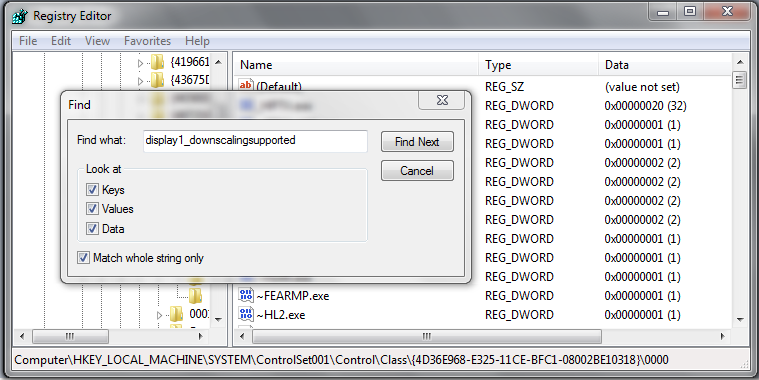
dalam jendela Find ketik display1_downscalingsupported dan beri centang pada Match whole string only.
match
Setelah kita mendapatkannya, klik kanan dan pilih Edit, kemudian rubah value dari 0 menjadi 1, tekan OK.
hasil pencarian
Lakukan Find Next, jika kita menemukan lebih dari satu display1_downscalingsupported, lakukan hal yang sama seperti diatas.
find
Ini adalah langkah terakhir, tekan OK dan restart komputer.
resolution
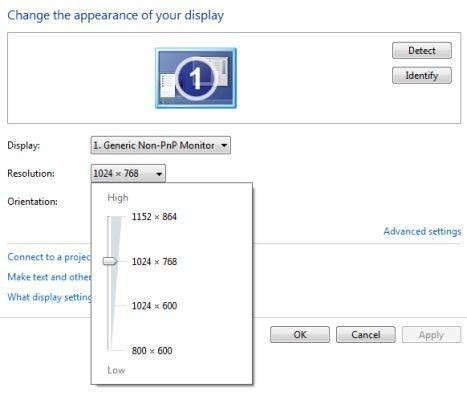
Kemudian dari desktop cobalah untuk merubah resolusi, disana kita bisa melihat resolusi layar 1024×768, ini adalah error, karena kita telah merubah value di regedit dan kita akan melewatinya. karena sebenarnya layar kita tetap mempunyai resolusi bawaan yaitu 1024 x 600 pixels atau dibawahnya.

by. Abdullah A.Badjeber

Kamis, 16 Mei 2013

Cara Install .NET Framework 3.5 Di Windows 8 Secara Offline


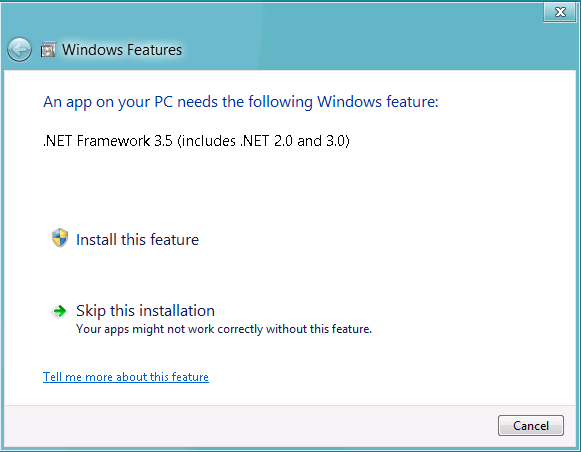
Mungkin bagi Anda yang sudah menginstall Windows 8 pada saat menginstall program tertentu pasti muncul seperti gambar diatas. Itu tandanya Windows 8  tersebut meminta Anda menginstall .NET Framework 3.5 . Kalaupun Anda menginstall secara online tidak masalah, tapi bagi Anda pada saat menginstallnya secara online terjadi error sebaiknya Anda lihat artikel ini yang membahas tentang Cara Install .NET Framework 3.5 Di Windows 8 Secara Offline. Saya akan memberikan tutorialnya beserta gambar. Lihat dibawah ini.
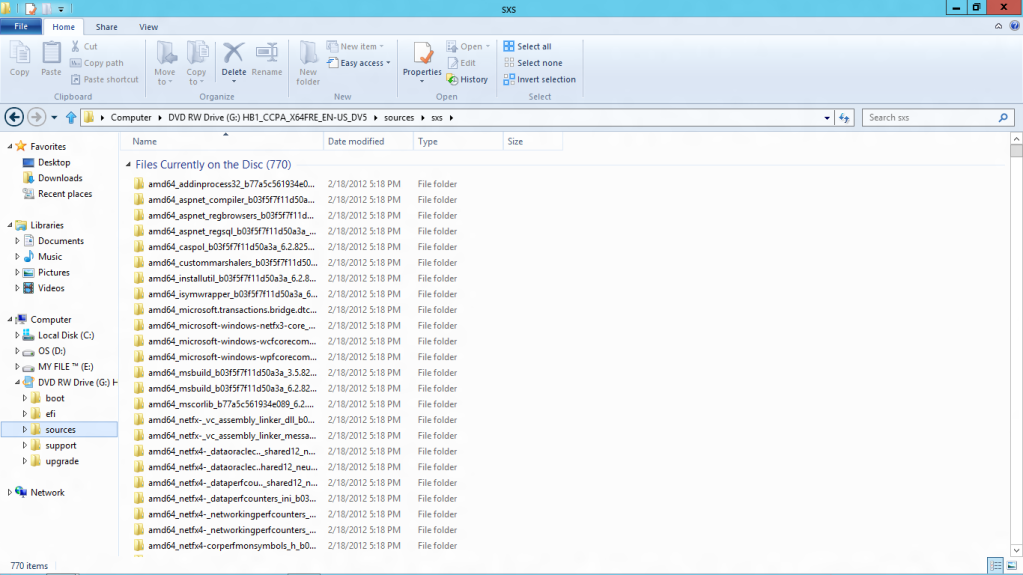
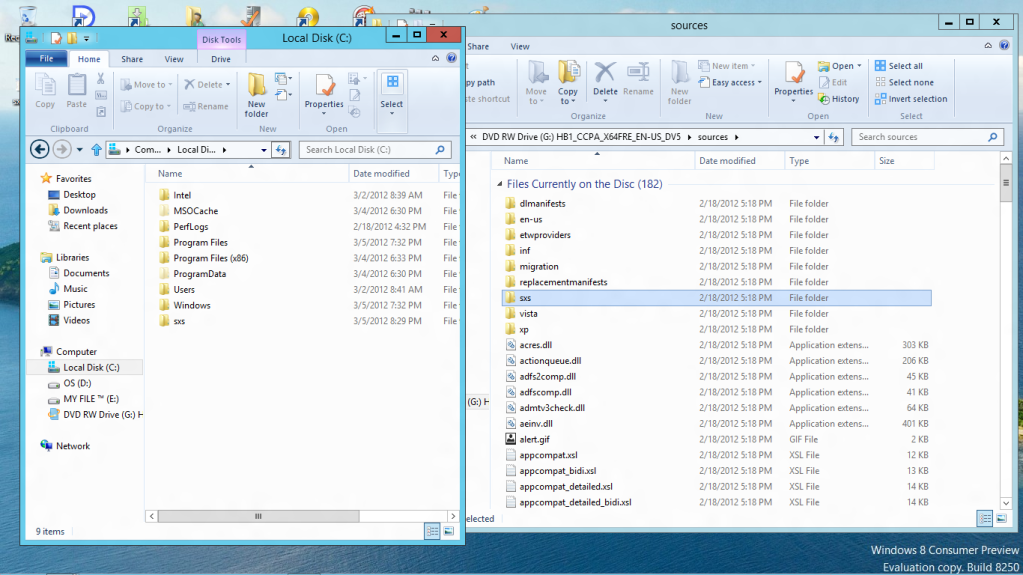
1. Pertama masukkan DVD installer Windows 8 dan buka folder sources\sxs dan copy semua file yang ada di folder tersebut dan paste ke C:\dotnet35 (pastikan show hidden files dulu)
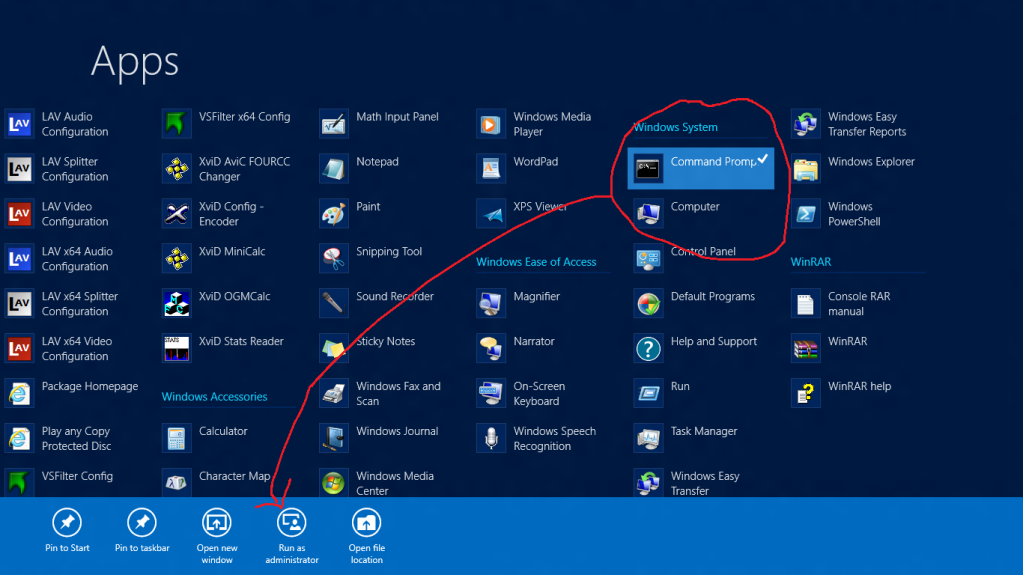
2. Kedua klik tombol Windows + Q -> ketik cmd.exe -> klik kanan -> advanced -> Run as Administrator
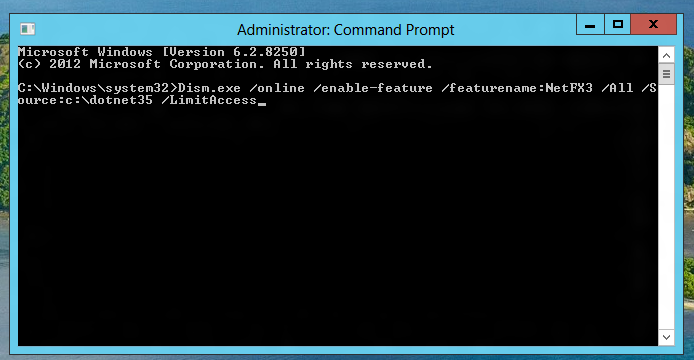
3. Terakhir ketik ini pada cmd "Dism.exe /online /enable-feature /featurename:NetFX3 /All /Source:c:\dotnet35 /LimitAccess" tanpa tanda kutip.
Semoga tutorial ini bermanfaat bagi Anda. Terima kasih.

Senin, 06 Mei 2013

Cara Menginstall Wechat di PC/Komputer


Posted on by ulabjber

Penasaran tiap hari liat iklan di tv tentang wechat. Salah satu aplikasi chat untuk hp android, mungkin yang punya hp android bisa langsung download dan nyobain tapi yang ga punya hanya memendam penasarannya. Berhubung aku masih sayang sama hp jadulku dan belum ada uang juga sih buat beli smartphone, aku coba-coba browsing aja di internet cara menginstal wechat di PC dan setelah aku coba-coba akhirnya berhasil. Ok, nih aku share cara menginstal wechat di PC buat yang pengen coba-coba, ternyata pake wechat seru juga lho……!
1. Pertama-tama kalian harus install dulu BlueStacks. BlueStacks ini adalah aplikasi untuk PC yang digunakan untuk menjalankan aplikasi Android. Jadi Aplikasi Android nanti dapat berjalan di PC kalian dengan BlueStacks ini. Silahkan download BlueStacks di sini http://www.bluestacks.com/ , pilih Sistem Operasi mu.


2. Setelah di download, segera install, nah proses install ini nanti agak lama, soalnya harus download package dari BlueStacks ini, lama dan cepat itu tergantung koneksi kalian. Tunggu sampai proses selesai.

3. Setelah selesai, maka BlueStacks akan muncul, dan dapat kalian jalankan. Nah, sekarang tinggalkan install WeChat nya. Caranya gimana ?

4. Klik App Search di BlueStacks kalian, lalu ketik “wechat” tunggu sampai hasil pencarian ditemukan.


5. Setelah ketemu, kamu klik saja WeChat dan nanti akan Download sendiri, tunggu proses download WeChat sampai selesai.

6. Nah, setelah proses download WeChat di Komputer selesai, kalian bisa buka WeChat nya dan login pakai akun WeChat kalian masing-masing.

7. Dan kalian sudah bisa menggunakan WeChat di komputer kalian. Mudah bukan.
Selain untuk wechat, BlueStacks juga bisa untuk mendownload aplikasi android yang lagi booming lainnya seperti Line, KakaoTalk, Instagram, WhatsApp, dll.

Semoga bermanfaat. By. ulabjber@yahoo.co.id

Rabu, 17 April 2013

Cara Setting Untuk Membuka Email Yahoo di Ms Outlook

Cara Setting Untuk Membuka Email Yahoo di Ms Outlook

Ada manfaat lebih kalau kita membuka email (Gmail, Yahoo, Hotmail, dll ) menggunakan software mail client seperti Microsoft Outlook, diantaranya akses akan lebih cepat karena kita tidak perlu membuka browser untuk login, tanpa iklan dan tanpa popup, selain itu kita juga masih bisa membuka arsip email tanpa harus terhubung ke internet.

Postingan kali ini adalah bagaimana cara setting Email Yahoo di Ms Outlook 2007, sehingga kita dapat menerima dan mengirim email yahoo melalui / menggunakan  Ms outlook 2007. ( untuk Ms. Outlook2003 atau Outlook 2010 pada prinsipnya sama saja, hanya berbeda pada tampilan saja)

Tahapannya :

• Login ke Mail yahoo anda ( untuk mengaktifkan fasilitas POPnya )
• Masuk ke Menu Options (Opsi )
• Pilih / klik Mail Options (Opsi Mail)
• Pilih Tab OPTIONS (OPSI)

Klik pada gambar untuk memperbesar

• Klik pada POP & Forwarding ( POP & Penerusan )
• Beri Centang (ceklist) pada Akses Yahoo! Mail Via POP
• Klik Save ( Simpan )
• Logout dan keluar dari browser.


• Buka Microsoft Outlook 2007
• Klik pada menu Tools, pilih Account Settings


• Pada Tab Email, klik New


• Beri Centang (Ceklist) pada Manually configure server setting or additional server types, klik Next


• Pilih Internet E-mail, klik Next
• Isi pada kolom yang tersedia, nama dan alamat email anda
• Account Type : POP3


• Incoming mail server : pop.mail.yahoo.com
• Outgoing mail server : smtp.mail.yahoo.com
• Isikan username anda dan password
• Klik pada More Setting

Pilih tab Outgoing Server, beri centang  pada My outgoing server (SMTP) requires authentication


• Masuk ke tab Advanced
• Beri centang / ceklist pada This server requiresan encrypted connection (SSL)
• Pastikan Port Incoming server (POP3) : 995


• Port Outgoing server (SMTP) : 465
• Pada Use following type of encrypted connection, pilih SSL
• Kalau perlu beri centang pada Leave a copy of messages on the server (agar nantinya mail yang sudah masuk ke Ms outlook, tetap tersimpan dan bisa dibuka melalui internet browser)
• Klik OK


• Untuk Mengetes setting apakah sudah benar, Klik pada Test Account Settings


• Kalau berhasil maka pada Statusnya akan Completed tidak ada error.


• Klik Close, dan pada jendela selanjutnya klik Next dan Klik Finish


Sekarang anda sudah bisa mengirim dan menerima e-mail yahoo Melalui Microsoft Outlook.
Semoga bermanfaat. By. ulabjber@yahoo.co.id

Minggu, 18 Maret 2012

Mencari Hari Lahir Dengan Excel

Anda pasti selalu mengingat hari ulang tahun, walaupun kadang tidak semua orang mengetahui hari lahirnya. Ada beberapa cara untuk mengetahui hari lahir Anda dengan menggunakan Microsoft Excel.


Cara mengetahui hari lahir ada beberapa cara yaitu:

A. Dengan Format Cell

1. Buka Aplikasi Excel
2. Lalu pada sel tertentu tulis hari lahir Anda, pada gambar berikut pada sel C4, misalnya :27 April 1985
3. Lalu tulis pada sel C5 dengan : rumus =C4


4. Setelah itu aktifkan lagi sel C5 dan klik tooltip pada Number yang ada di Ribbon Home
5. Pada tampilan menu Format Cells pilih Custom pada Type tulis dddd lalu kil Ok.


Maka pada sel C5 akan keluar Hari Lahir Anda adalah Sabtu.

B. Dengan Rumus =CHOOSE(WEEKDAY)

Anda dapat mengetahui hari lahir anda dengan menggunakan rumus choose dan weekday yaitu:
1. Buka aplikasi Excel
2. Lalu pada sel tertentu tulis hari lahir Anda, pada gambar berikut pada sel C11, dengan tangal 27 April 1985.
3. Lalu tulis rumus pada sel C12 :

=CHOOSE(WEEKDAY(C11);"Minggu";"Senin";"Selasa";"Rabu";"Kamis";"Jumat";"Sabtu")


Maka pada sel C12 akan keluar Hari Lahir Anda

C. Dengan =VLOOKUP(MOD)

1. Buka aplikasi Excel
2. Lalu pada sel tertentu tulis hari lahir Anda, pada gambar berikut pada sel C21,
3. Setelah itu buat Tabel pembanding seperti gambar berikut:


4, Pada sel C22 buat rumus : =VLOOKUP(MOD(C21;7);$E$20:$F$26;2;FALSE)


Maka pada sel C22 akan keluar Hari Lahir Anda.

Untuk memudahkan anda dalam contoh diatas dapat di download file Excel tersebut disini.

Selamat mencoba....

Senin, 19 Desember 2011

Petunjuk Menyambung RJ45 ke USB Extender

Senin, 19 Desember  2011
Cara Lain Menyambung RJ45 ke USB Extender

Pada kesempatan ini kami akan membagi tentang pengalaman kami cara lain menyambung RJ45 ke USB extender. Mungkin sudah banyak dari tutorial yang Anda temui di om google tentang car menyambung RJ45 ke USB extender.
Lansung aza....biar lebih jelas silahkan amati gambar di bawah ini :


cara ini kami lakukan pada saat menyambung kabel RJ 45 ke USB extender jika Flashdisk / usb lainya tidak bisa di deteksi oleh windows.

Jika Anda tidak ingin repot dalam hal menyambung kabel yang kami maksud Anda dapat membeli USB device over. Untuk lebih jelas dapat Anda lihat pada gambar di bawah ini :


dalam hal menggunakan USB Device Over ini anda hanya perlu membuat kabel RJ 45 yang sudah di crimping dengan konektor yang sudah tersedia di toko - toko.
Selamat mencoba semoga bermanfaat...
Diposkan oleh Abdullah  A.Badjeber